O site www.luisprates.com.br já inaugurou. O novo projeto, além de contar com meu portfólio, possui um Blog nos mesmos moldes do Atomic Design. Para comemorar o lançamento anunciei uma promoção. Será um prazer recebê-lo no novo lar de meus trabalhos com ilustrações e design gráfico. Muito obrigado por acompanhar o Atomic!
Mostrando postagens com marcador Portfólio. Mostrar todas as postagens
Ano Novo, Casa Nova!
Não há melhor momento do que um novo ano para anunciar que em breve meus trabalhos com ilustração e design gráfico morarão em uma nova casa, em um novo endereço.
Estou preparando com muito cuidado e carinho esse novo website, que, além de ser um portfólio, manterá o formato Blog, que tanto aprecio.
"Traços que falam" é o conceito desta nova morada, pois é exatamente o que me proponho transmitir em minhas produções: não apenas desenvolver imagens visualmente atrativas, mas também contar histórias, propagar ideias e expressar emoções. Afinal, os traços muito têm a dizer, assim como as letras.
Um ano de 2013 maravilhoso para todos nós!
Em breve, anuncio aqui a inauguração do novo site. Espero por vocês!
De volta ao AtomicDesign com uma nova caricatura!
Além de muito querida, a vítima, desta vez, é uma verdadeira mãezona. Forte, parceira e sempre preocupada com as pessoas. O cafézinho dela é famoso! Trabalhou comigo por mais de 7 anos e sinto muita falta de sua companhia diária. Quem conhece sabe que estou falando da Dona Maria!
E aí vai a caricatura da nossa diva, com direito à sua charmosa "pintinha"!
Propagando o que há de bom
Categorias:
Desenhos,
Design Gráfico,
Identidade Visual,
Portfólio
Postado por Luís Augusto
0 comentários
Postado por Luís Augusto
0 comentários
Há alguns meses, postei aqui AtomicDesign uma ilustração que desenvolvi para a divisão de Assessoria de Imprensa da agência Pontual Propaganda (Araçatuba/SP).
De lá pra cá, o site oficial dos assessores foi inaugurado, com o visual que desenvolvi. Clique aqui para conferir!
Além disso, criei um novo desenho que será um adesivo gigante localizado no ambiente onde a equipe trabalha. Clique na imagem para ampliá-la.
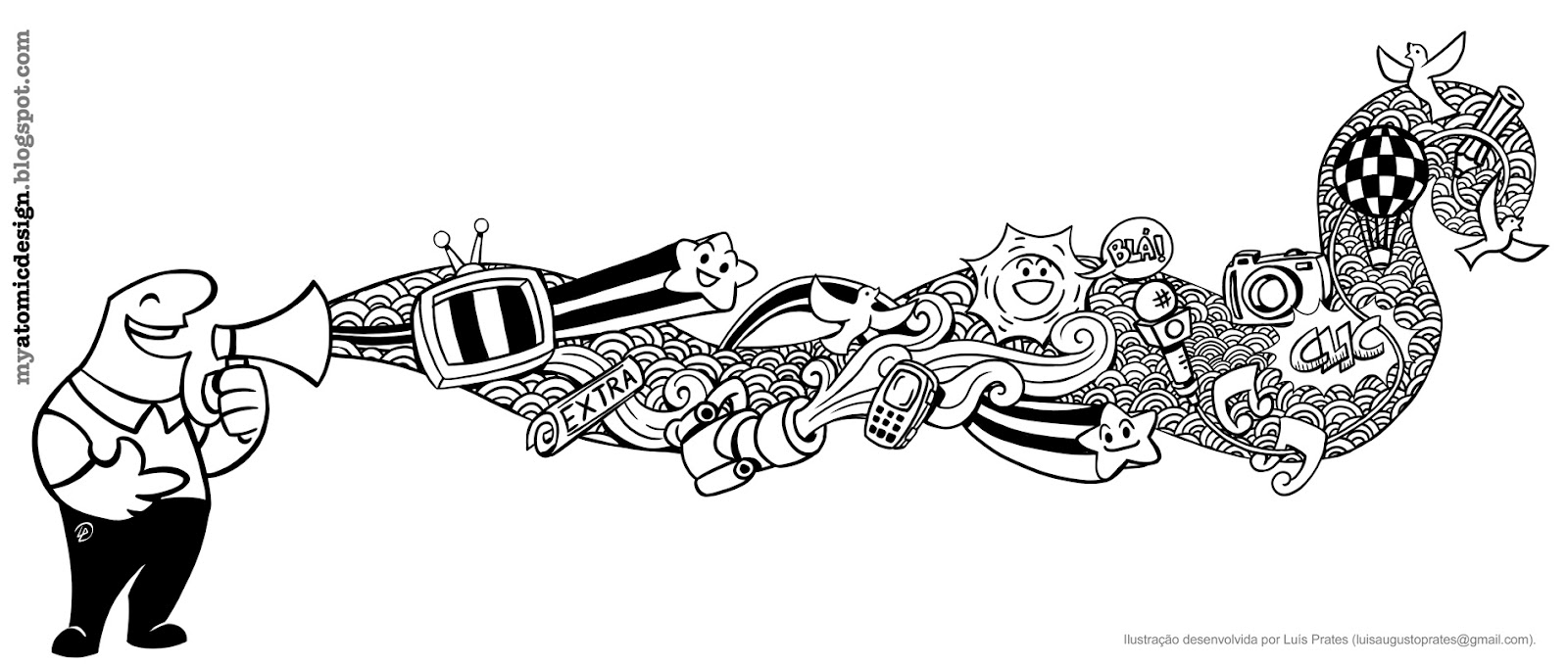
A ilustração é uma versão expandida e atualizada da anterior, desta vez, com novos elementos que remetem ao universo da comunicação.
O "mascotinho", mais uma vez, está com seu megafone, propagando boas notícias e informações valiosas para as pessoas. Representa os profissionais em assessoria de imprensa de forma alegre e descontraída.
Acima, o primeiro esboço seguido da ilustração original criada para a agência.
Assim que conseguir uma foto dele aplicado na parede, divulgo aqui, no AtomicDesign. Até breve!
Quadrinhos Eleitorais
O período de campanha eleitoral está chegando ao fim. Durante os últimos meses boa parte do mercado publicitário arregala os olhos para as inúmeras oportunidades de marketing e propaganda politíca que aparecem.
O que não faltam são "santinhos"(aqueles papeizinhos com o rosto e o número do candidato), folhetos, adesivos, cavaletes, placas, cartazes; enfim, todo tipo de material, criando uma enorme poluição visual pela cidade. Sobra quantidade, falta criatividade.
Uma ótima saída para o candidato diferenciar-se dos demais é através das histórias em quadrinhos, os gibis, como são popularmente chamadas no Brasil. Eles são capazes de explicar assuntos sérios, como propostas políticas, de forma didática e espontânea. Torna a leitura muito mais agradável e atraente para os eleitores.
Em um período de dois meses, produzi, com a parceria de meu colega redator da Pontual Propaganda, Paulo Mantello, quatro revistinhas. Duas para um candidato a vereador de Araçatuba/SP e mais duas para candidatos à prefeitura e vice-prefeitura de Birigui/SP.
Crianças Espertas
As histórias para o candidato de Araçatuba/SP focaram-se em duas crianças super engajadas na política. Na última página, passatempos para a alegria da moçada. Para conferir as histórias, clique nas páginas para ampliá-las.
1. Amigo da cidade
2. O que faz um vereador?
Família do Futuro
Já as histórias para os candidatos de Birigui/SP tinham uma família como protagonista. Na primeira edição, ela aparece contando um pouco da história dos possíveis governantes; já a segunda, passa-se com a mesma família cinco anos no futuro. A história fictícia mostra como seria a cidade sob o comando do novo prefeito e vice-prefeito.
1. Histórias de Trabalho e Experiência em Birigui
2. Birigui 2016
Percebe-se o poder e o potencial que as histórias em quadrinhos têm. Temas sérios, complicados ou até mesmo delicados de se comunicar, podem ter um grande aliado com nossos queridos gibis.
como criar um personagem - parte 2
E aí, pessoal!
De volta ao AtomicDesign! No post anterior, o blog mostrou as primeiras etapas de criação do visual de um personagem ou mascote, utilizando o Photoshop.
Esta segunda etapa, mostrarei como faço para definir melhor o traço de meus desenhos e como dou "aquele" acabamento especial para a profundidade. Tudo da forma mais rápida e prática possível. Vamos lá!
Etapa 4: Definindo os Traços
Na etapa anterior, tínhamos todo o conceito visual da personagem já estabelecido.
Agora, o objetivo é tornar as linhas do desenho mais precisas. Um caminho fácil de ótimo resultado é usando o Adobe Illustrator.
Para isso, ainda no Photoshop, seleciono apenas a àrea do Layer com traços pretos, sem as cores, que foi duplicado na Etapa 3. Copio (Cntrl + C) e, já no Illustrator, colo (Cntrl + V) a figura.
Seleciono a imagem em preto e branco já colada no Illustrator. Uma barra com várias opções aparece na parte superior do programa. Na versão CS5, a melhor forma de definir os traços é clicando na setinha para baixo, ao lado de Live Trace, assim como na figura abaixo. Escolho Tracing Options.

Após isso, aciono o Preview e faço os ajustes necessários com as opções disponíveis até que o desenho fique com a suavidade que almejo. Atente-se para opção Blur, que tira o ruído da linha, mas aumenta sua espessura; e para opção Path Fitting, que suavisa os pontos quebrados. Não deixe de acionar o item Ignore White.
A partir daí, é importante fazer alguns ajustes nas arestas da imagem com defeito. Clico em Expand, que aparece novamente no menu superior, e utilizo o Pen Tool (tecla "P") para arrumá-las.
A imagam abaixo compara os traços de antes e depois da edição no Illustrator.
Etapa 6: Aplicando as Cores
Esta etapa é uma das mais rápidas. Mais uma vez, duplico as linhas pretas geradas no Illustrator, e usarei o mesmo procedimento da Etapa 3 para colorir a personagem com as cores já pré-estabelecidas.
Etapa 7: Luz e Sombra
Finalmente, chego ao acabamento do desenho. Utilizo layers distintos, um para as "sombras" e outro para as "luzes".
Na camada de sombras, aciono a opção Overlay e, com o Brush Tool, pinto de preto as áreas escuras. Para colocar o Layer em Overlay, observe a figura abaixo.
Dependendo do efeito desejado, posso usar ou não opacidade tanto na camada quanto na pressão do pincel (Brush Tool).
No Layer para as luzes, a mesma coisa. Aciono Overlay, escolho a cor branca para o pincel e defino algumas áreas com maior incidência de luz.
... e pronto! Nossa personagem está finalizada, com traços bem definidos, cores, luz e sombra.
Qualquer dúvida, entre em contato comigo pelo e-mail luisaugustoprates@gmail.com ou através dos Comentários aqui do blog.
Até a próxima, no AtomicDesign!
como criar um personagem - parte 1
Fala, galera!
O AtomicDesign está com um post de tema inédito!
Desta vez, mostrarei, passo a passo, como faço para desenvolver um personagem direto do computador, sem o uso de papel, lápis ou qualquer outra ferramenta que não seja digital.
Geralmente, uso dois programas básicos da Adobe: o Photoshop e o Illustrator.
Para criar direto do computador, recomendo o uso de um tablet para desenho. Os melhores são da marca Wacom, muito reconhecida no mercado (www.wacom.com).
O modelo que uso é o Cintiq 12WX, que é sensacional! Ele me permite desenhar direto na tela, aproximando-se do desenho livre no papel.
Sem mais delongas, vamos às etapas:
Etapa 1: Esboçando
Abro o Photoshop e começo a desenhar livremente várias formas a fim de encontrar uma ideal. Utilizo um pincel (Brush) suave e com um pouco de opacidade, pois minha intenção é apenas esboçar. Neste caso, estava criando uma personagem pré-adolescente do sexo feminino.
Com as proporções e formatos pré-definidos, crio uma segunda imagem que seria do perfil. Como tinha pressa no material, acabei descartando o desenho da garota de costas, mas o ideal seria fazê-lo.
Etapa 2: Definindo
Neste momento, escolho um pincel com maior definição (100% preto) e começo a desenhar os detalhes da garota da forma mais precisa possível, mas sem a obrigatoriedade da perfeição, pois irei retocar o traço posteriormente.
Importante esclarecer que os traços mais definidos estão em uma camada (layer) acima dos traços de esboço da Etapa 1, no Photoshop.
Etapa 3: Escolhendo as Cores
A partir daí, duplico o layer com traço definido. Volto ao layer original (abaixo) e não mexo no layer duplicado (acima), pois precisarei reajustar os traços posteriormente.
Escolho a ferramenta "baldinho" do Photoshop (Paint Bucket Tool) para pintar o desenho.
Esta etapa é só para escolher as cores, portanto, não me preocupo muito se as cores estão saindo do lugar. Troco de cores algumas vezes até obter a composição desejada. Pronto! A concepção visual da personagem está finalizada.
... e por enquanto é só, pessoal.
No próximo post mostrarei como faço para finalizar o desenho, tornando as linhas bem definidas e a imagem com profundidade, através do uso de luz e sombra. Até breve!
Assinar:
Postagens (Atom)